polygon什么品牌?
POLYGON独立品牌成立于2017年。POLYGON是由几个热爱原创潮流文化的年轻人一起打造出来的,创作思维起源于潮流生活,意图打造自由的潮流文化理念。POLYGON的意义是多边形,寓意着品牌将会呈现多元化多变性的形态与创作。polygon品牌目前的办公地在广东 深圳,在互联网上开设了官方旗舰店polygon旗舰店和polygon宝利根旗舰店,让广大网民在网上也能买到与polygon实体店同款的商品。
maya的polygon怎么用?
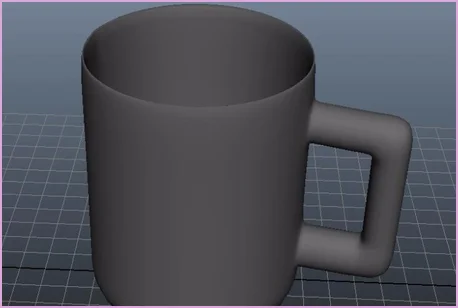
在“菜单”-“Create”-“Polygon Primitives”下。以制作水杯为例,操作方法如下:
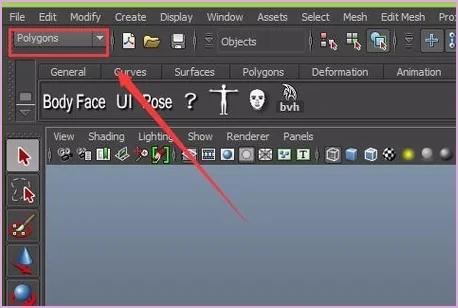
1、打开maya软件,进入maya的操作界面。在界面内找到模块切换选项,将其切换为polygons模块,如图所示:
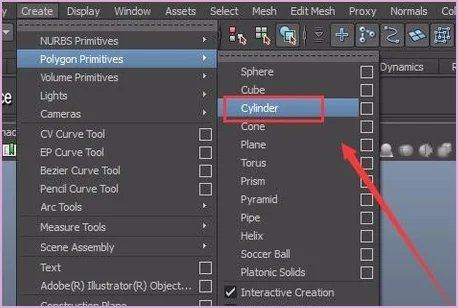
2、在界面的菜单区找到create选项,点击create菜单,在其子级菜单里找到polygon primitives选项,点击其下拉箭头,在其下拉菜单里找到cylinder选项,如图所示:
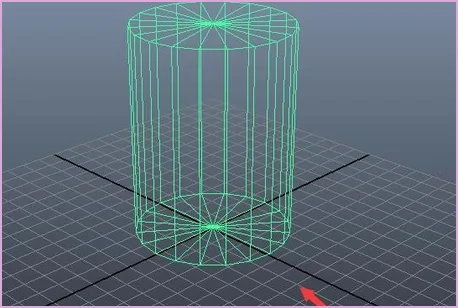
3、点击cylinder选项,用鼠标左键在工作区里拖拽,创建一个cylinder物体,如图所示:
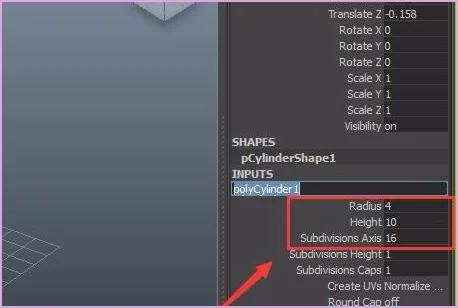
4、选择刚刚创建cylinder物体,在右侧的属性里找到polycylinder1选项,调节其内的参数,如图所示:
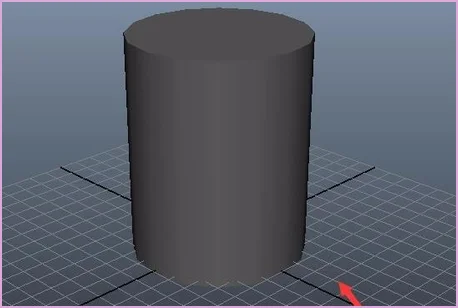
5、按下键盘上的数字5,将该物体实体显示,如图所示:
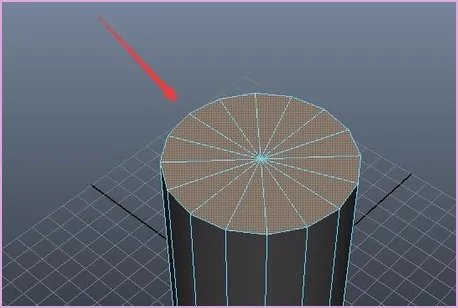
6、在物体上单击鼠标右键,在弹出的右键菜单里选择face选项,用鼠标左键选项顶部的盖子,如图所示:
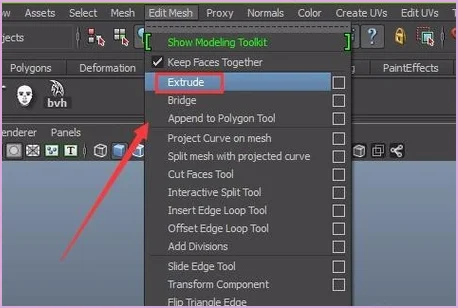
7、在上面的的菜单里找到edit mesh菜单,点击edit mesh菜单,在其下拉菜单里找到extrude选项,如图所示:
8、点击extrude选项,选择缩放,选择整体缩放,将其缩放一点,然后,按下键盘上的G键,在选择移动,将其沿着Y轴向下移动,可以看到杯子的内部就制作出来了,如图所示:
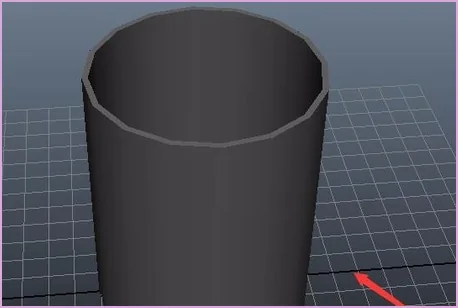
9、在上面的菜单里找到edit mesh选项,在其子级菜单里找到insert edge loop tool选项,如图所示:
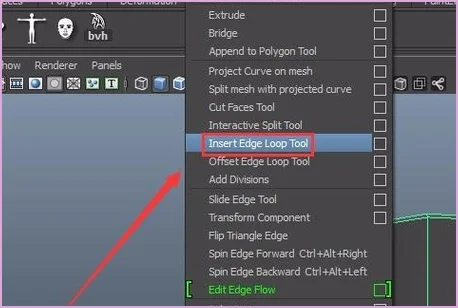
10、选择insert edge loop tool选项后,在物体上点击鼠标左键,就添加上了,循环边,如图所示:
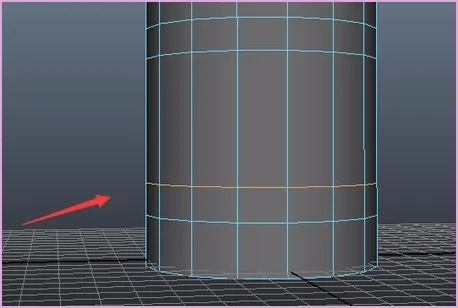
11、再次在物体上单击鼠标右键,在弹出的右键菜单里选择face选项,选择两个循环边内的一个面,然后再在edit mesh的子级菜单里找到extrude选项,如图所示:
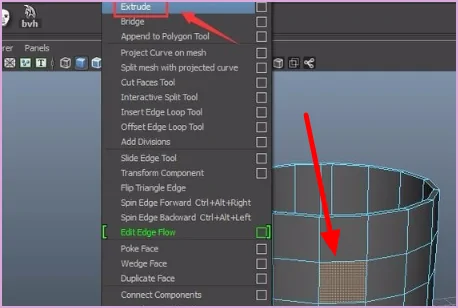
12、在这个选择的面上沿着Z轴拖拽鼠标左键,挤出一段出来,如图所示:
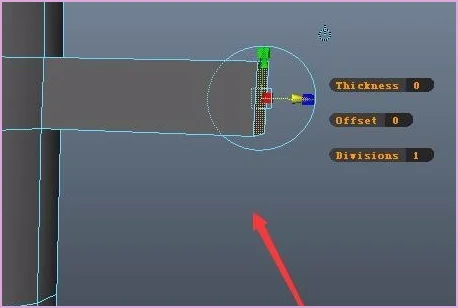
13、再次选择下面的一个面,保证与上面的在一个轴向上,并重复12,13步的操作,再次挤出一段,如图所示:
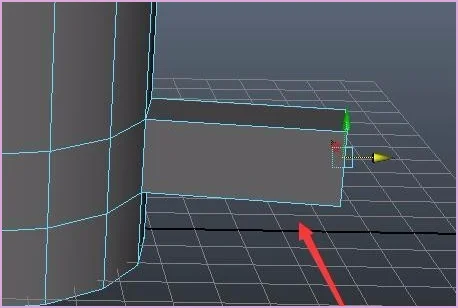
14、再在edit mesh里找到insert edge loop tool选项,如图所示:
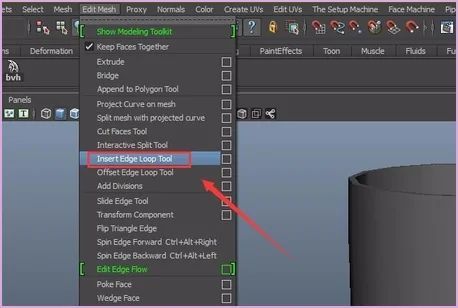
15、点击insert edge loop tool选项,分别给刚刚挤出的模型添加一条循环边,如图所示:
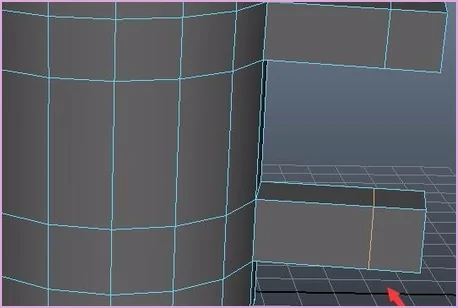
16、再在物体上单击鼠标右键,在弹出的右键菜单里找到face选项,分别选择上下正对的两个面,如图所示:
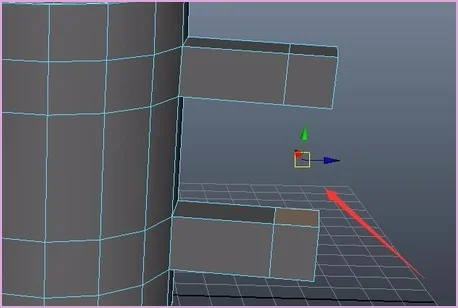
17、再在edit mesh的子级菜单里找到bridge选项,如图所示:
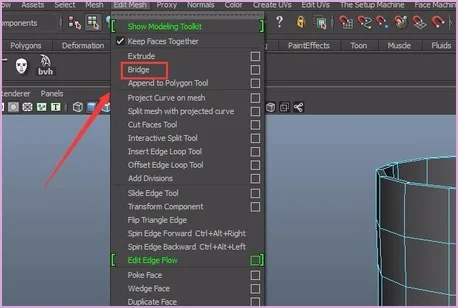
18、点击bridge选项,可以看到制作的水杯把就连在了一起,如图所示:
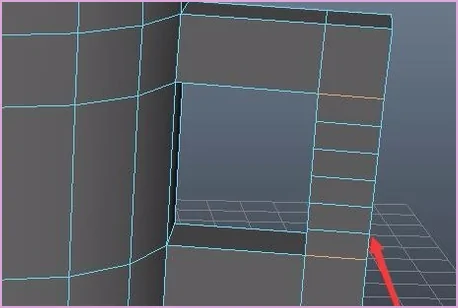
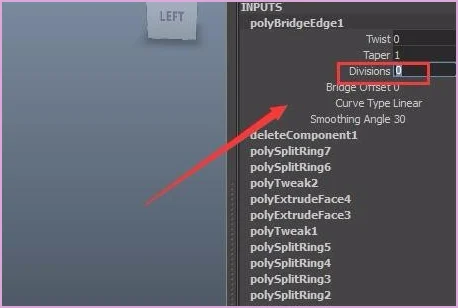
19、在属性里调节divisions的值为0,如图所示:
20、按下键盘上的数字3键,将制作的模型光滑显示,水杯就制作完成了,如图所示:
下面分享相关内容的知识扩展:
小白求助python计算ArcGIS面要素在某一方向上的最长距离
用python对面图层计算,角度为112度的无数平行线去截一个不规则的多边形,求截得的线段中最长线段的值。具体思路和函数库用什么呀?毫无头绪和方向要计算ArcGIS面要素在某一方向上的最长距离,可以使用以下步骤:
使用arcpy库中的Polygon对象读取面要素。
计算要截取的平行线的起点和终点坐标,可以使用math库中的sin和cos函数计算。
使用arcpy库中的Polyline对象创建平行线。
使用arcpy库中的Intersect_analysis函数计算面要素和平行线的交点。
使用math库中的sqrt函数计算每个交点到起点的距离。
找到最长的距离并返回。
下面是一个示例代码:
import arcpyimport math# 读取面要素polygon = arcpy.Polygon(arcpy.Array([arcpy.Point(*coords) for coords in polygon_coords]))
# 角度
angle = 112# 起点坐标
start_x, start_y = polygon.centroid.X, polygon.centroid.Y
# 计算终点坐标
end_x = start_x + math.cos(math.radians(angle)) * 1000 # 1000是平行线长度
end_y = start_y + math.sin(math.radians(angle)) * 1000# 创建平行线
line_array = arcpy.Array([arcpy.Point(start_x, start_y), arcpy.Point(end_x, end_y)])line = arcpy.Polyline(line_array)
# 计算交点
intersect_points = arcpy.Intersect_analysis([polygon, line], arcpy.Geometry())
# 计算每个交点到起点的距离
distances = [math.sqrt((point.X - start_x) ** 2 + (point.Y - start_y) ** 2) for point in intersect_points]
# 找到最长距离
max_distance = max(distances)
print('最长距离:', max_distance)
注意,上述代码中的polygon_coords是一个包含面要素坐标的列表。另外,代码中使用了ArcGIS的arcpy库,需要安装ArcGIS软件并配置Python环境才能正常运行。
vc++ Polygon绘制多边形,如何消除锯齿?
比如这个指针,边缘锯齿怎么消除?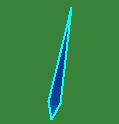
有三个思路消除和降低锯齿:
你的Polygon锯齿,主要是因为Pen的宽度造成的,将Pen的宽度降低为1,锯齿就几乎看不到了,如果非要一个边框,那么可以通过计算获取两个RGN,一里一外画两次,效果相同;
锯齿的原因,就是DC函数中对粗画笔的无优化设计,在《计算机图形学》中,有专门讲到,如何优化和消除这种锯齿,主要是插值算法,可以自己根据需要,通过自定义代码实现函数优化,但说实话,算法和原理都不算简单,尤其是要优化Polygon函数,据我所知,没有现成的源代码示例,实现起来比较困难;
有很多第三方图形库可以优化2D和3D显示,做的好的很多(但有具有商业性质),根据你的需求,你可以选择使用适合的第三方组件,如AGG等。
补充一下,GDI+可以实现稍微好一点的效果,但。。。提高有限。
CSS3如何让任意图片lowpoly动画效果的实现分享
本篇文章主要介绍了CSS3实现任意图片lowpoly动画效果实例,这是一个利用CSS3的动画属性实现的结合lowpoly(低多边形风格)的效果,主要利用了CSS3 transform属性的rotate旋转,translate移动,scale缩放
这是一个利用CSS3的动画属性实现的结合lowpoly(低多边形风格)的效果,主要利用了CSS3 transform属性的rotate旋转,translate移动,scale缩放,CSS代码部分非常简单,唯一有趣的是 nth-of-type选择器的使用,这里UI设计师小伙伴不用望而却步,CSS部分完全可以拿来复用并根据自己的要求随意改变参数(所有不能复用的SVG动画代码都是耍流氓),然后,UI设计师再搭配上自己熟悉的AI利器,就可以完美的实现下面的效果了。
分步骤拆解:
1. 低多边形风格的图片的制作
我的原图是下面这种:
随手从电脑上找了一张背景图,然后借助一个神器 Image Triangulator,不得不感慨,这个工具真是太好用了,各位设计师需要做的只是在图片上打点(我是为了测试,很粗糙的添加了顶点,如果需要得到很出彩的效果,需要在明暗分隔的边缘精细添加)。
然后导出的pdf格式的文件,就可以用AI打开了。
2. 图片的处理
这里在AI里需要一步重要的操作, “释放剪切蒙版” ,如果不进行这步操作,生成的SVG代码里会有大量的路径裁剪遮罩标签 <clipPath> 以及polygon的clip-path属性。
释放剪切路径后选中图形就可以看到此时图片已经由一个个三角形色块组成了。
导出SVG代码可以看到密密麻麻的多边形标签 <polygon fill="" points=""/> 。
Image Triangulator生成lowpoly风格的图片;AI处理,释放剪切蒙版
此处需注意,这个软件生成的PDF是带未处理的底图的,SVG文件里有 <img> 标签,所以边缘那里可以多加几个点,或者截取掉一部分,防止边缘出现镂空。
3. 在线生成的低多边形背景图片的处理
如果需要的仅是一个背景图,可以自定义尺寸、颜色和晶格大小,支持生成SVG格式。比如下面这种:
利用这个在线工具生成的图片不处理的话里面会是 <path> 路径标签,并且有描边属性,需要在AI里处理一下,全选,去掉所有的描边属性。此时,再导出的SVG文件就是对应的多边形标签 <polygon> 了。
截止到这一步,我们的图形处理部分就已经结束了,剩下的是动画效果的实现
4. CSS3动画
先说一下动画实现的初步设想。我希望这些已经生成的多边形碎片进行旋转、位移和尺寸的变化,这对CSS来说,也是很容易实现的一个效果,但我需要的是散布的不同效果,位移的方向不同,距离不同,缩放不同,可我这种JavaScript渣渣又不会写随机函数,还好CSS3提供了一个强大的选择器 nth-of-type(an+b) ,利用它,我可以赋予不同的多边形碎片不同的动画属性值。
简单了解一下nth-of-type(an+b),n从0开始取值,依次加1,所以你会得到第a+b个,2a+b个,3a+b个??元素。
比如,我希望我的 <polygon> 多边形分成6组,每组设定不同的动画属性,我的写法如下:
polygon:nth-of-type(6n+1){transform: translate(x , y) scale() rotate();}这是顺序为6n+1(即1,7,13,19??)的多边形的动画效果,同理,下一组为polygon:nth-of-type(6n+2),即选择了第2,8,14,20??个多边形,依次向后推,直到polygon:nth-of-type(6n+6)
现在附上全部的代码及注释
结合下面的全部代码说一下:
<html>
<head>
<style>
/*以下为可复用的CSS代码部分*/
.cover{
position: absolute;
width: 800px;
height: 445px;
top: 20%;
left: 20%;
z-index: 2;
}
/*cover和svg的宽高位置都重合,唯一不同的是z-index属性*/
svg {
position: absolute;
width: 800px;
height: 445px;
top: 20%;
left: 20%;
overflow: visible;
z-index: 1;
}
polygon{
transition:all 1s ease;
transform-origin: 50% 50%;
}
/*以下为设定的6组动画效果*/
.cover:hover + svg #lowpoly polygon:nth-of-type(6n+1){
transform: translate(-400% , -400%) scale(1.5) rotate(100deg);
opacity: .3
}
.cover:hover + svg #lowpoly polygon:nth-of-type(6n+2){
transform: translate(800% , -400%) scale(1.1) rotate(200deg);
opacity: .4;
}
.cover:hover + svg #lowpoly polygon:nth-of-type(6n+3){
transform: translate(-800% , 400%) scale(1.2) rotate(200deg);
opacity: .3;
}
.cover:hover + svg #lowpoly polygon:nth-of-type(6n+4){
transform: translate(-400% , 800%) scale(1.4) rotate(200deg);
opacity: .4
}
.cover:hover + svg #lowpoly polygon:nth-of-type(6n+5){
transform: translate(400% , 400%) scale(1.3) rotate(100deg);
opacity: .3
}
.cover:hover + svg #lowpoly polygon:nth-of-type(6n+6){
transform: translate(800% , 400%) scale(1.2) rotate(200deg);
opacity: .3
}
</style></head>
<body><p class="www.wsetkns.com72a40ff3cd547689 cover"></p><!--定义的触发区域-->
<svg>
<g id="lowpoly">
??此处为若干<polygon>标签 即需要自行替换的部分
</g>
</svg></body></html>由于SVG在执行动画效果后碎成满屏,如果我们的动画要设置成鼠标移入破碎,鼠标移出复原的效果,需要一个区域来进行动作的触发,这就是我们定义cover的意义,且层级属性要高于SVG属性。
关于动画效果的触发,我用的是 :hover 鼠标经过,需要其他触发事件可以求助前端攻城狮。
svg的 overflow 属性一定要定义为可见 visible ,以确动画效果后超出svg尺寸的部分可见。
关于polygon的动画属性的设定,这种 transition:all 1s ease 表示所有的动画时间为1s,缓动效果。 transform-origin: 50% 50% 定义了变换的原点为每个元素自己的center。
关于6组不同的动画效果,我设定了位移translate,缩放scale,选择rotate以及透明度opacity的变化。
这里X轴和Y轴的位移,建议自己划定一个范围,值越大,扩散度越高,比如我的X和Y方向都是-800%~800%。另外关于旋转的角度,rotate(),为了符合物理规律,偏移的路径越远的旋转的角度更大,反之亦然。
如果你想设定更多的不同的效果,只需要改nth-of-type(an+b)中n的系数a就可以了。
如果懒得修改尝试,UI设计师在套用这个模板时,只需要把自己制作(或者自动生成)的 <polygon> 标签进行替换就可以。比如我们试一下把那张背景图套用进去,就能轻松得到下面这种动画效果。
知识点总结
1.关于低多边形lowpoly风格图片的制作(重点为自己制作任意图形)
2.CSS3选择器nth-of-type(an+b)的使用